




Kết Nối Looker Với Gemini Enterprise: Đánh Thức Tiềm Năng Dữ Liệu Bằng AI
Chúng ta đều đồng ý rằng chất lượng của các câu trả lời từ trí tuệ nhân tạo phụ thuộc rất lớn vào tính nhất quán của dữ liệu đầu vào. Các mô hình AI dù mạnh mẽ đến đâu nhưng thường thiếu đi ngữ cảnh kinh doanh cụ thể nếu không được huấn luyện bài bản. Khi ngày càng nhiều tổ chức mong muốn đặt câu hỏi cho dữ liệu bằng ngôn ngữ tự nhiên, việc thống nhất các thước đo và chỉ số kinh doanh trở nên quan trọng hơn bao giờ hết. Để có được một hệ thống AI đáng tin cậy, bạn cần một lớp ngữ nghĩa đóng vai trò là nguồn chân lý duy nhất cho các chỉ số quan trọng của doanh nghiệp.
Vậy làm thế nào để biến nguồn dữ liệu đó trở nên dễ tiếp cận và hữu ích cho người dùng cuối? Hôm nay, chúng ta sẽ cùng khám phá hành trình tạo ra một trợ lý thông minh, sử dụng bộ công cụ phát triển tác nhân (ADK) kết nối với Looker thông qua MCP Toolbox và đưa nó vào môi trường Gemini Enterprise. Hãy cùng bắt đầu hành trình thú vị này.
Bước 1: Thiết lập tích hợp Looker trong MCP Toolbox
MCP Toolbox dành cho cơ sở dữ liệu giống như một trung tâm điều hành mã nguồn mở, giúp quản lý các công cụ và cho phép các ứng dụng AI tận dụng sức mạnh của Looker mà không cần can thiệp trực tiếp vào nền tảng. Thay vì phải tự quản lý logic và xác thực phức tạp, các tác nhân AI sẽ đóng vai trò là khách hàng, gửi yêu cầu đến Toolbox. Toolbox sẽ xử lý mọi việc khó khăn, từ kết nối bảo mật đến thực thi truy vấn.
Để bắt đầu, bạn hãy kết nối vào Cloud Shell. Hãy đảm bảo bạn đã xác thực và chọn đúng dự án của mình bằng lệnh sau:
gcloud auth list
Sau đó, kiểm tra xem hệ thống đã nhận diện đúng dự án của bạn chưa:
gcloud config list project
Tiếp theo, hãy tạo một thư mục làm việc mới và di chuyển vào đó. Chúng ta sẽ tải xuống phiên bản MCP Toolbox phù hợp với hệ điều hành của bạn. Dưới đây là ví dụ dành cho Linux:
        mkdir mcp-toolbox

        cd mcp-toolbox

        export OS="linux/amd64"

        curl -O https://storage.googleapis.com/genai-toolbox/v0.12.0/$OS/toolbox

        chmod +x toolbox
Triển khai Toolbox lên Cloud Run
Cách đơn giản nhất để vận hành MCP Toolbox là sử dụng Cloud Run. Bạn cần thiết lập các biến môi trường và kích hoạt các API cần thiết như Cloud Build, Artifact Registry và Secret Manager. Sau khi tạo tài khoản dịch vụ và cấp quyền truy cập, bạn cần tạo một tệp tin chứa thông tin cấu hình Looker của mình bao gồm URL, ID khách hàng và mã bí mật.
Cuối cùng, hãy triển khai Toolbox lên Cloud Run bằng lệnh triển khai. Khi hệ thống hỏi bạn có muốn cho phép truy cập không xác thực hay không, hãy chọn Không để đảm bảo bảo mật.
Bước 2: Xây dựng trợ lý thông minh với ADK
Bây giờ là lúc cấu hình Bộ công cụ phát triển tác nhân (ADK). Đây là một khung làm việc linh hoạt giúp việc phát triển AI trở nên giống như phát triển phần mềm truyền thống. ADK giúp bạn dễ dàng tạo, triển khai và điều phối các quy trình làm việc phức tạp.
Hãy mở một tab mới trong Cloud Shell, tạo thư mục cho tác nhân của bạn và thiết lập môi trường ảo Python. Sau khi cài đặt các gói thư viện cần thiết, bạn sẽ khởi tạo ứng dụng tác nhân bằng lệnh tạo của ADK. Hệ thống sẽ hướng dẫn bạn chọn mô hình Gemini, nền tảng Vertex AI và khu vực địa lý phù hợp.

Trong tệp cấu hình chính của tác nhân, bạn sẽ định nghĩa cách nó tương tác với người dùng. Bạn có thể thay đổi hướng dẫn để tác nhân biết cách trả lời các câu hỏi về dữ liệu Looker, sử dụng các công cụ phù hợp để tìm kiếm câu trả lời chính xác nhất. Đừng quên cập nhật URL của Cloud Run mà bạn đã triển khai ở bước trước vào mã nguồn.
Triển khai lên Agent Engine
Sau khi hoàn tất mã nguồn, bạn cần tạo một Bucket trên Cloud Storage để lưu trữ và sau đó triển khai tác nhân của mình lên Agent Engine. Hãy nhớ cấp quyền cho tài khoản dịch vụ để đảm bảo mọi thứ hoạt động trơn tru.
Bước 3: Kết nối với Gemini Enterprise
Đây là bước cuối cùng để đưa trợ lý của bạn đến với người dùng. Bạn sẽ tạo một ứng dụng Gemini Enterprise và đăng ký tác nhân vừa tạo. Bằng cách sử dụng các lệnh API đơn giản, bạn sẽ liên kết khả năng suy luận của tác nhân với giao diện của Gemini.
Khi quá trình này hoàn tất, dữ liệu từ Looker sẽ sẵn sàng để được truy vấn ngay trong ứng dụng Gemini Enterprise của bạn. Nếu bạn chưa thấy tính năng này, hãy liên hệ với đội ngũ hỗ trợ Google Cloud để được giúp đỡ.
Trải nghiệm truy vấn dữ liệu dễ dàng hơn bao giờ hết
Việc kết nối lớp ngữ nghĩa của Looker với các dịch vụ Vertex AI Agent thông qua ADK và MCP Toolbox là một bước tiến lớn trong việc dân chủ hóa dữ liệu. Bằng cách đưa các mô hình dữ liệu tin cậy vào Gemini Enterprise, bạn trao quyền cho người dùng cuối khả năng truy vấn các thông tin kinh doanh phức tạp chỉ bằng ngôn ngữ tự nhiên hàng ngày.
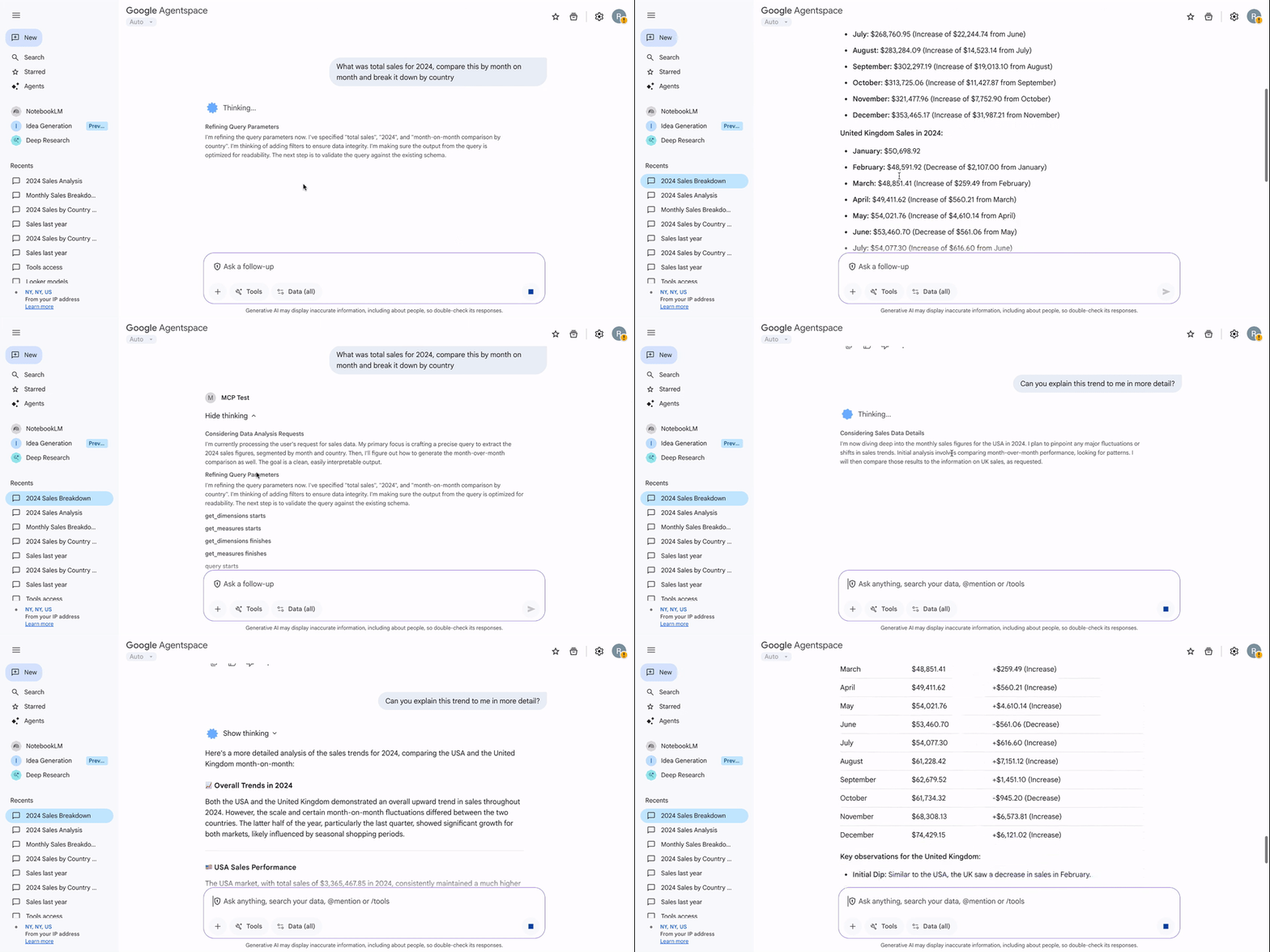
Sự tích hợp này xóa nhòa khoảng cách giữa việc có dữ liệu và hành động tức thì, đảm bảo rằng hệ thống dữ liệu của tổ chức không chỉ là những báo cáo thụ động, mà trở thành một tài sản chủ động, biết đối thoại và thúc đẩy ra quyết định.